Management
Quản lý Sự kiện
Các tính năng
- Thêm bộ lọc tùy chỉnh nâng cao.
- Xem Số event trong 1 giây
- Xem Biểu đồ event theo timeline
- Tổng event trong 1 khoảng thời gian
- Star Event
- Đánh dấu đã đọc
- Đưa event vào mục ưa thích
- Ẩn hiện cột trong bảng
- Lưu profile tìm kiếm nhanh
- Chọn level minimum
- Lọc theo từ khóa Giảm nhiễu
- Lọc theo tag sensor, tag agent
- Chỉ show các event chưa đọc
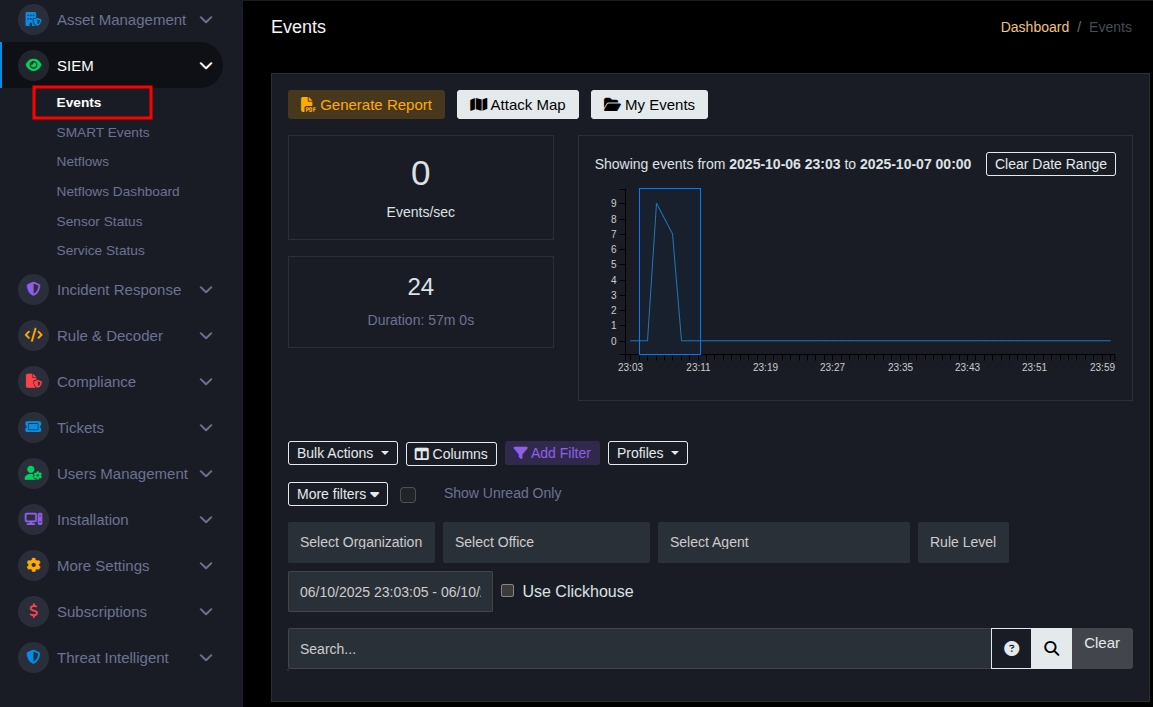
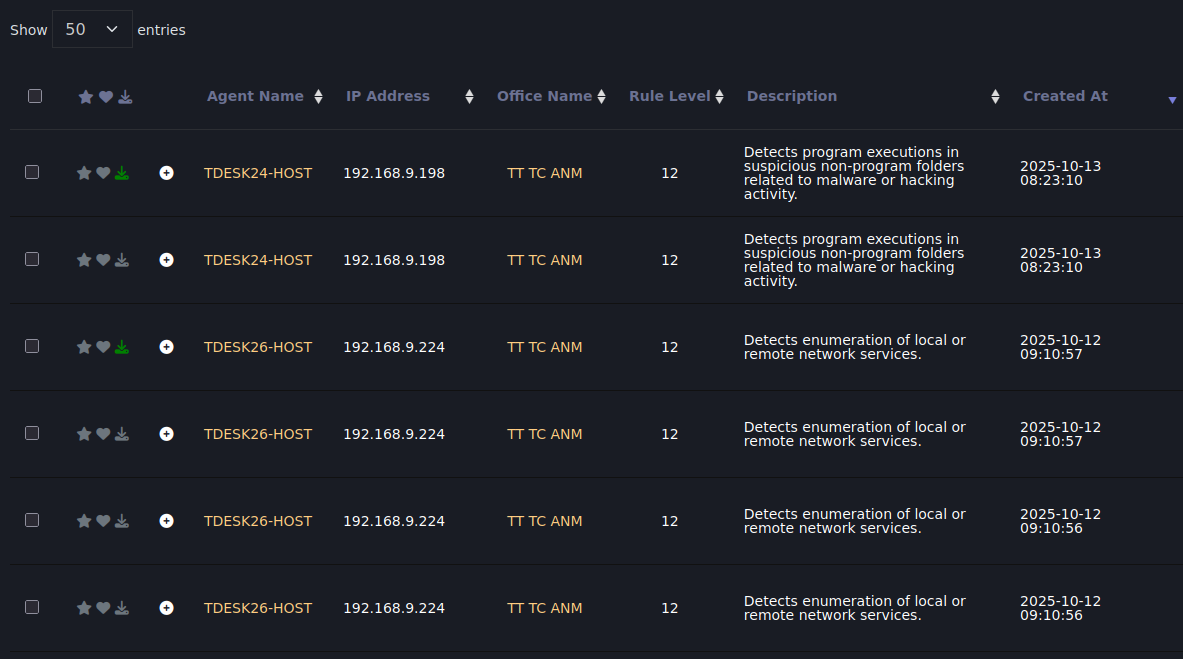
Mặc định khi vào phần này hệ thống sẽ chỉ hiển thị các Events có Rule level từ 10 trở lên.
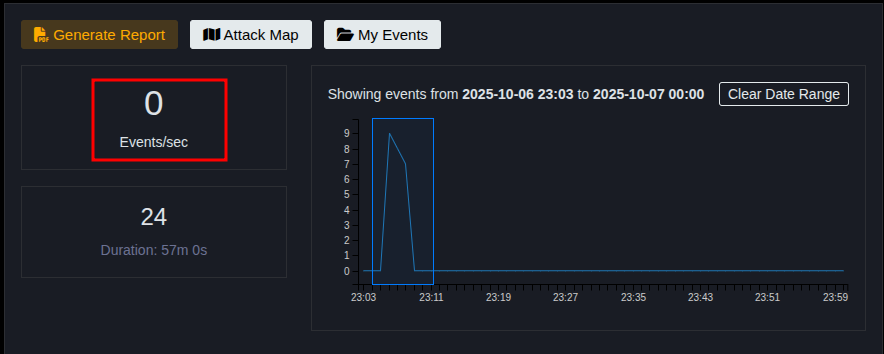
Thống kê số event/giây
Hệ thống sẽ tự động kiểm tra và hiển thị theo thời gian thực (realtime) số lượng event được tạo ra trong mỗi giây. Tính năng này giúp theo dõi tức thời tốc độ sinh log của toàn hệ thống.
- Giúp nhận biết nhanh bất thường khi lượng event tăng đột biến (dấu hiệu tấn công hoặc lỗi hệ thống).
- Hỗ trợ đánh giá tải hoạt động của hệ thống giám sát, tránh tình trạng quá tải hoặc nghẽn log.
- Tăng tính chủ động trong giám sát realtime, giúp Tier 1 phản ứng sớm trước sự cố.
- Cung cấp chỉ báo trực quan hỗ trợ phân tích xu hướng sinh log trong thời gian thực.
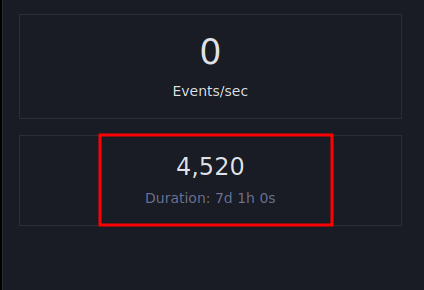
Tổng event trong 1 khoảng thời gian
Khu vực này mặc định hiển thị tổng số lượng event trong vòng 7 ngày gần nhất.
Khi người dùng lọc theo khoảng thời gian tùy chọn, hệ thống sẽ tự động hiển thị tổng số event tương ứng với khoảng thời gian được chọn.
- Giúp đánh giá khối lượng log phát sinh trong giai đoạn cụ thể, phục vụ cho việc so sánh giữa các tuần hoặc ngày.
- Hỗ trợ xác định xu hướng hoạt động hệ thống, nhận biết giai đoạn có mật độ event tăng cao.
- Cung cấp chỉ báo nhanh về tình trạng ổn định của môi trường giám sát.
- Giúp Tier 1 đưa ra đánh giá tổng quan về mức độ biến động của event theo thời gian.
Xem Biểu đồ event theo timeline
Biểu đồ hiển thị số lượng event theo các khoảng thời gian (phút, giờ, ngày...) giúp người dùng có cái nhìn tổng quan và trực quan về mức độ phát sinh event trong từng giai đoạn.
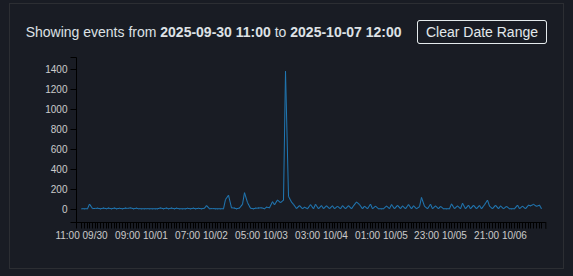
Người dùng có thể tương tác trực tiếp với biểu đồ — bằng cách giữ và kéo chuột tạo thành vùng chọn (zoom) — để phóng to và xem chi tiết số lượng event trong khoảng thời gian mong muốn.
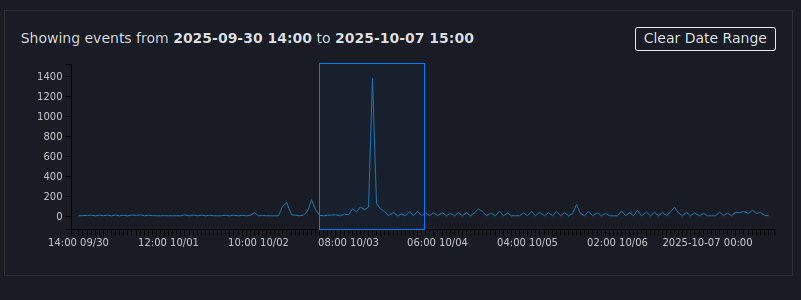
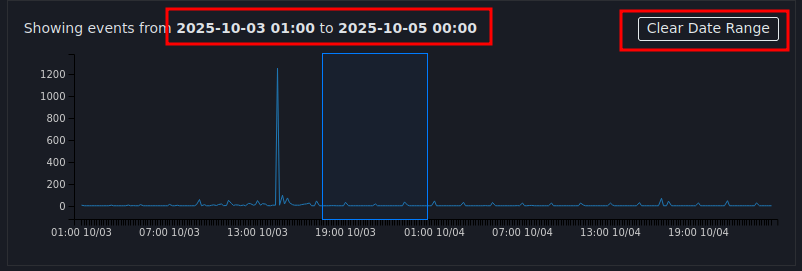
Kết quả biểu đồ sẽ cập nhật lại số liệu và timeline theo như vùng chọn phía trên
Nếu muốn trở lại mặc định thì nhấn nút Clear Date Range như hình bên dưới
- Giúp nhanh chóng nhận biết biến động bất thường của event trong từng khung thời gian.
- Hỗ trợ phân tích chi tiết sự kiện tại các thời điểm nghi ngờ hoặc giai đoạn cao điểm.
- Tăng hiệu quả giám sát và điều tra theo thời gian thực, cho phép thu hẹp phạm vi phân tích nhanh chóng.
- Cải thiện khả năng trực quan hóa dữ liệu log, giúp Tier 1 dễ dàng theo dõi xu hướng hoạt động của hệ thống.
Star Event
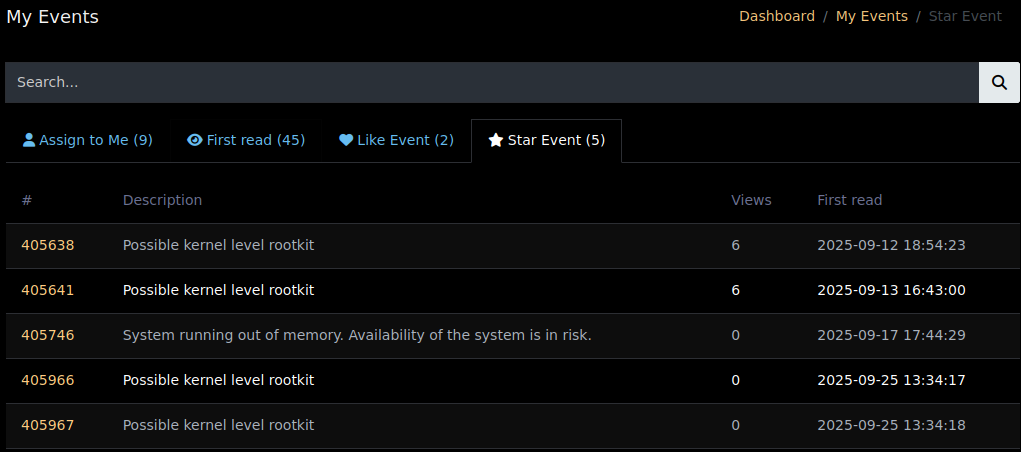
Là chức năng dùng để gắn sao cho một event. Sau khi được gắn lần đầu, event đó sẽ được đánh dấu là Unread và lưu tại mục Star Event trong My Events
- Giúp Tier 1 đánh dấu nhanh các event quan trọng cần xem xét hoặc theo dõi lại sau.
- Tạo danh sách sự kiện nổi bật, giúp không bỏ sót cảnh báo quan trọng giữa lượng log lớn.
- Hỗ trợ phân chia ưu tiên xử lý trong ca trực.
- Nâng cao hiệu quả giám sát cá nhân, giúp Tier 1 dễ dàng quản lý và rà soát các event đã chọn lọc.
Đánh dấu đã đọc
Chức năng này cho phép đánh dấu một hoặc nhiều event là “đã đọc” (Read).
Sau khi thực hiện, các event này sẽ không còn hiển thị khi người dùng chọn chế độ “Show Unread Only”.
- Giúp quản lý trạng thái xử lý event rõ ràng, phân biệt giữa sự kiện đã xem và chưa xem.
- Hỗ trợ giảm nhiễu thông tin, chỉ hiển thị các event mới hoặc chưa được xử lý.
- Tăng hiệu quả làm việc theo ca, giúp các Tier 1 khác dễ dàng nắm được tiến độ xử lý.
- Góp phần duy trì quy trình giám sát có tổ chức, tránh bỏ sót hoặc trùng lặp trong quá trình theo dõi event.
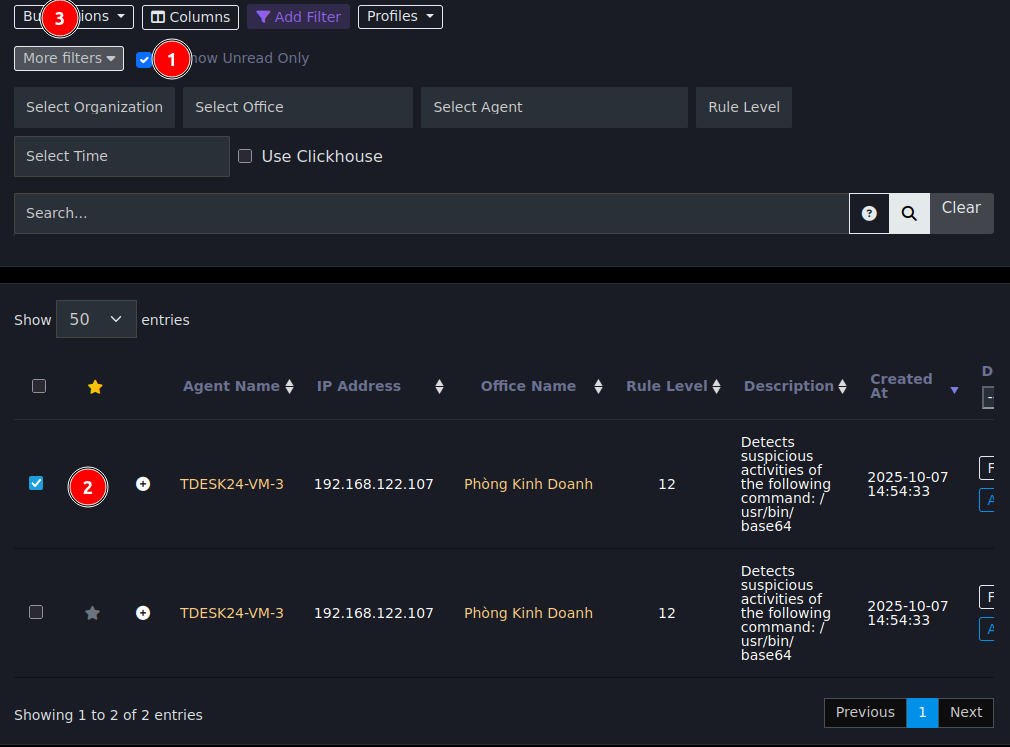
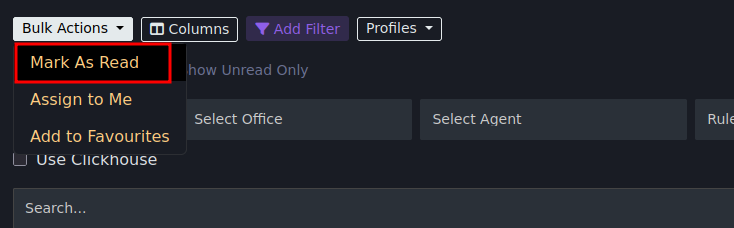
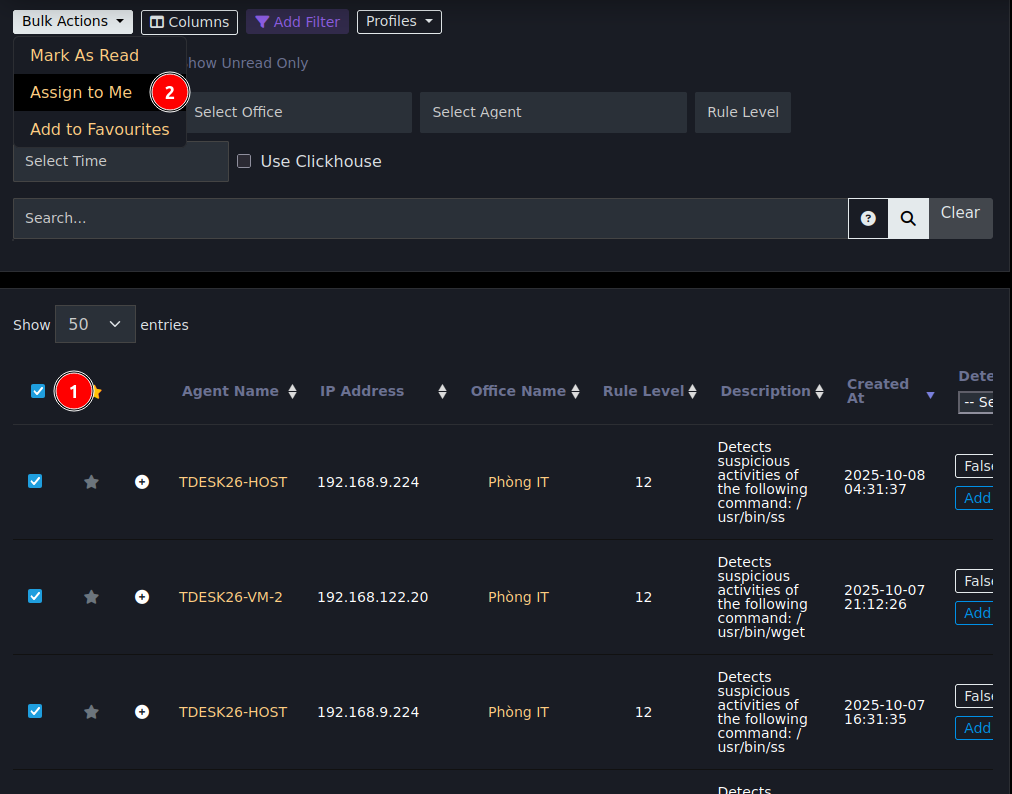
Thứ tự các bước thực hiện như 2 ảnh trên
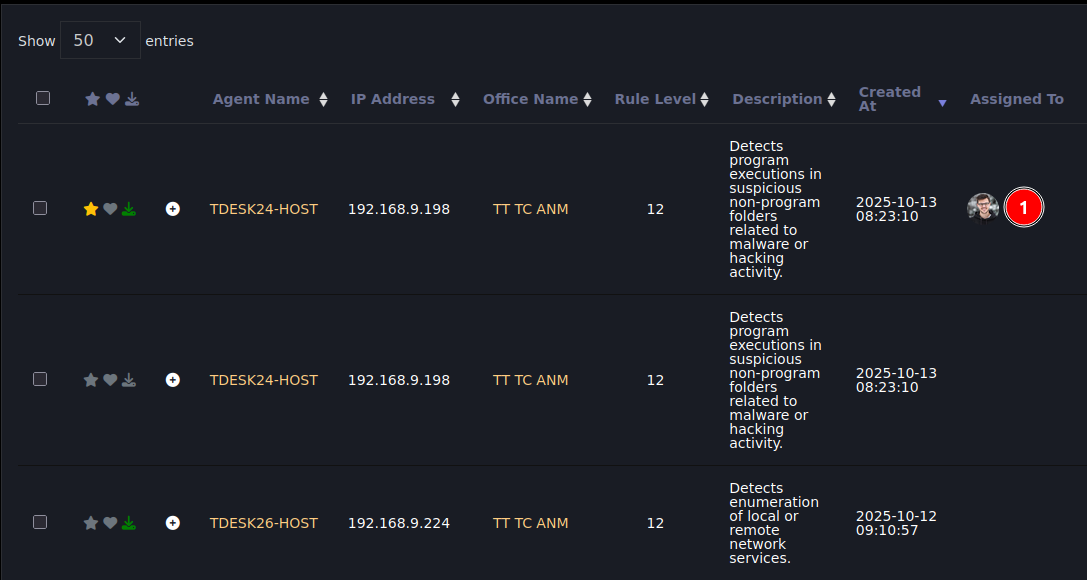
Assign to me
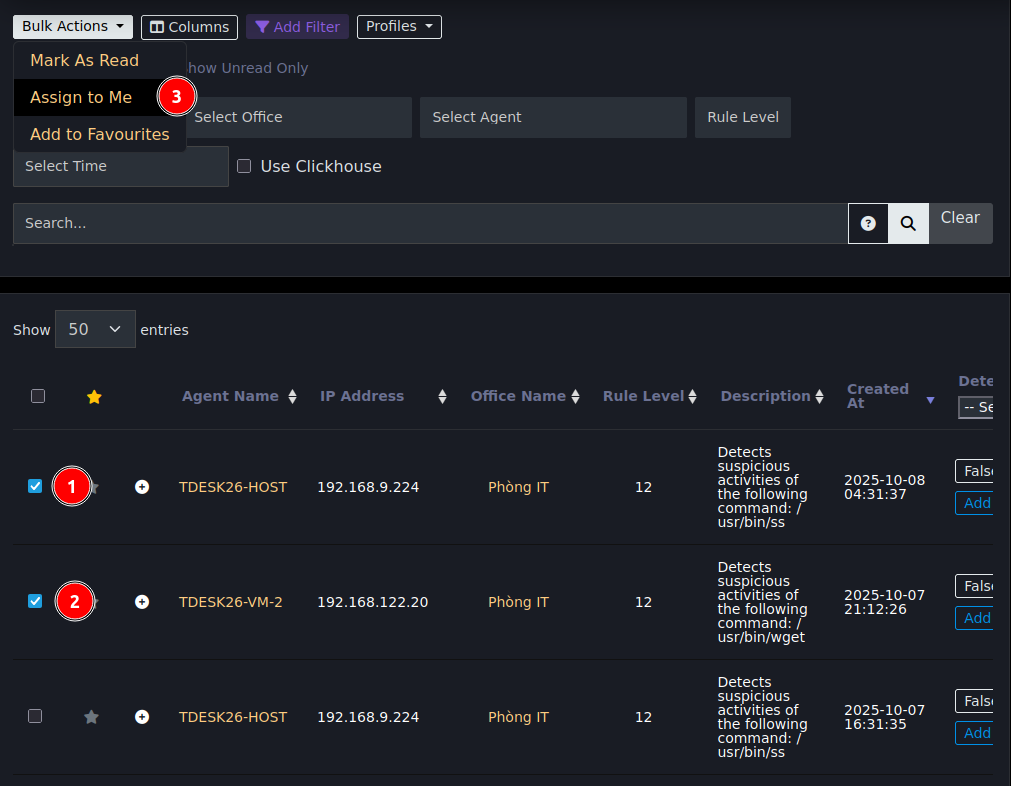
Là chức năng cho phép gán một hoặc nhiều event cho chính mình, nhằm thông báo cho các thành viên khác biết rằng event đó đã có người phụ trách điều tra.
- Giúp tránh trùng lặp trong quá trình xử lý event giữa các nhân sự Tier 1.
- Tăng tính minh bạch và phối hợp trong nhóm giám sát.
- Hỗ trợ theo dõi tiến độ xử lý sự kiện, biết rõ event nào đã có người tiếp nhận.
- Góp phần chuẩn hóa quy trình làm việc trong SOC, đặc biệt khi có nhiều ca trực hoặc nhóm vận hành song song.
Đưa event vào mục ưa thích
Chức năng này giúp người dùng lưu lại những event mà họ thấy hữu ích và lưu lại làm tham khảo cho những lần điều tra sau này.
Cách 1
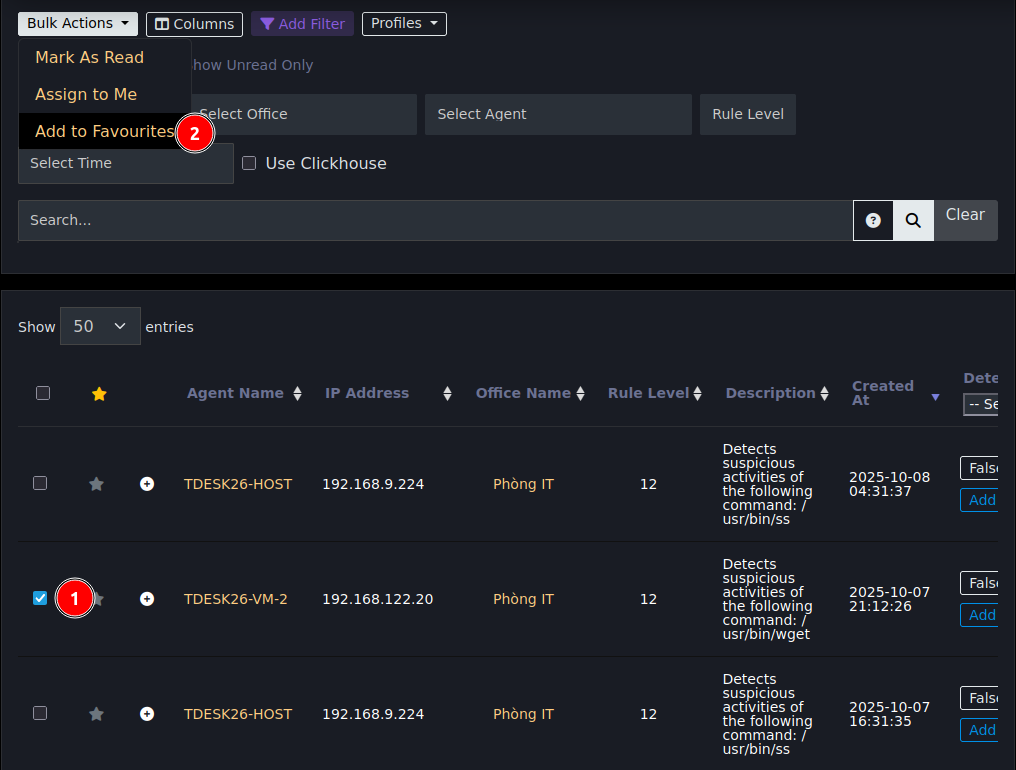
Cách 2


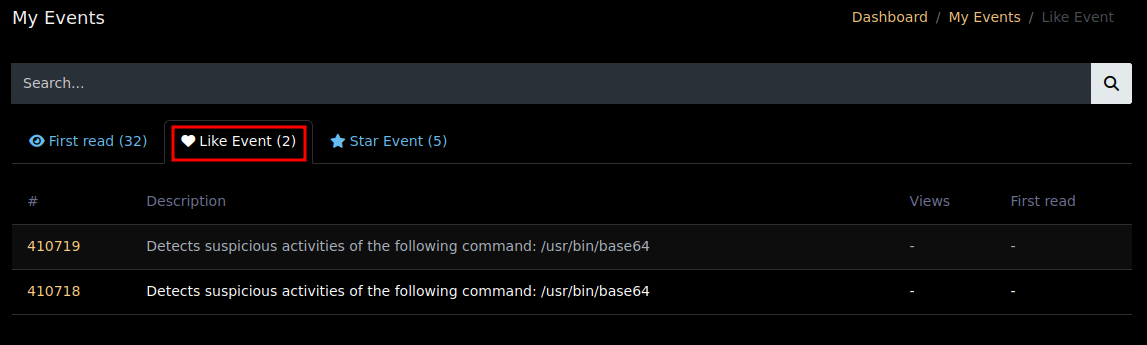
Các event được lưu vào mục ưa thích sẽ hiển thị trong tab Like Event của page My Events. Ví dụ như hình bên dưới
Select Columns
Chức năng này cho phép người dùng ẩn hiện các cột trong bảng danh sách các event
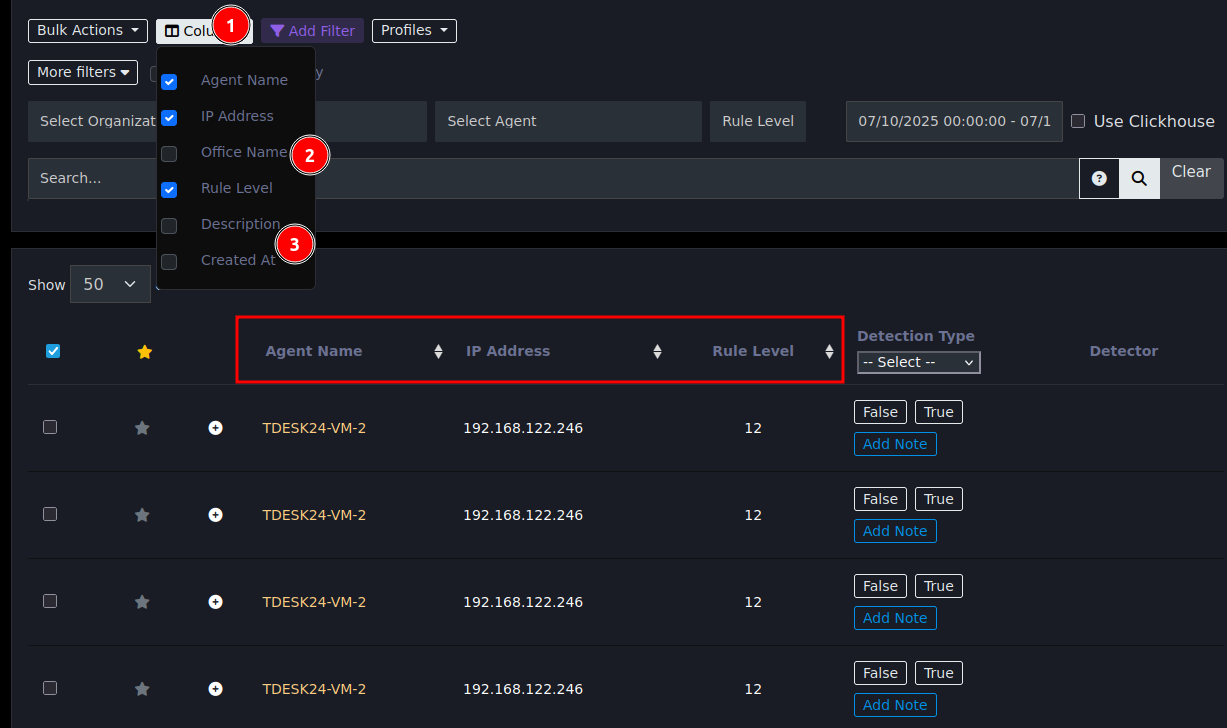
Save Profiles
Chức năng này cho phép người dùng lưu lại cấu hình lọc event theo các trường như Organization, Office, Agent, Rule Level, Time.
Nhờ đó, khi cần sử dụng lại, người dùng chỉ cần chọn Profile đã lưu, hệ thống sẽ tự động điền sẵn các thông tin lọc vào các ô và cột tương ứng — giúp tiết kiệm thời gian thao tác.
- Giúp tiết kiệm thời gian tra cứu và lọc dữ liệu, đặc biệt với các bộ lọc thường xuyên sử dụng.
- Tăng hiệu quả làm việc, giảm thao tác lặp lại trong quá trình điều tra log hoặc theo dõi sự kiện.
- Hỗ trợ chuẩn hóa quy trình lọc event, giúp nhiều Tier 1 có thể dùng chung cùng một cấu hình tìm kiếm.
- Nâng cao tính nhất quán và độ chính xác trong việc phân tích, truy xuất log theo tiêu chí định sẵn.
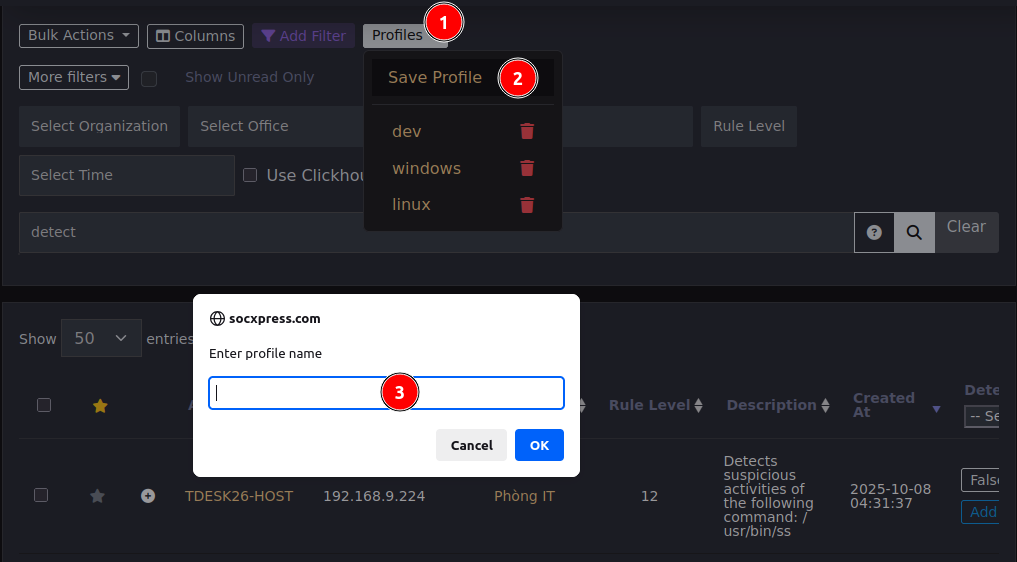
Làm theo thứ tự các bước để lưu profile
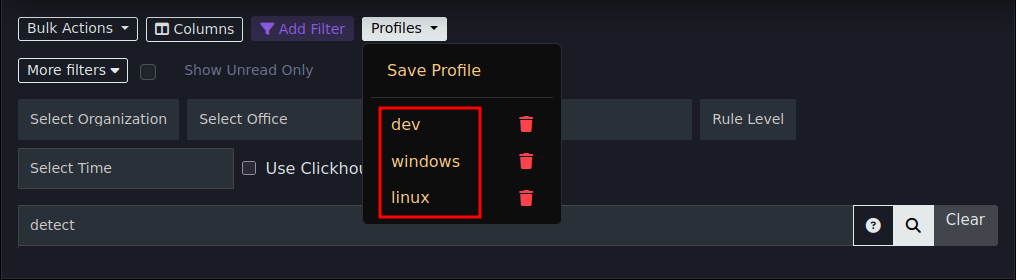
Chọn một trong các profile để tải lại bộ lọc đã lưu tương ứng
Minimum Severity
Chức năng này dùng để lọc các event theo mức độ nghiêm trọng tối thiểu (rule level) dựa trên giá trị được chọn, trong khoảng từ giá trị chọn đến mức cao nhất là 15.
Điều kiện bắt buộc: phải bật chế độ Noise Mode.
Ví dụ: Chọn Minimum Severity = 10 → hệ thống hiển thị các event có rule level từ 10 đến 15..
- Giúp lọc nhanh các sự kiện quan trọng, giảm nhiễu từ các log có mức độ thấp.
- Hỗ trợ tập trung vào các event có độ rủi ro cao, nâng cao hiệu quả giám sát.
- Tối ưu hóa khối lượng thông tin hiển thị, đặc biệt trong chế độ Noise Mode khi có nhiều event sinh ra liên tục.
- Giúp Tier 1 ưu tiên xử lý đúng trọng tâm, tránh bỏ sót sự kiện có mức độ nghiêm trọng cao.
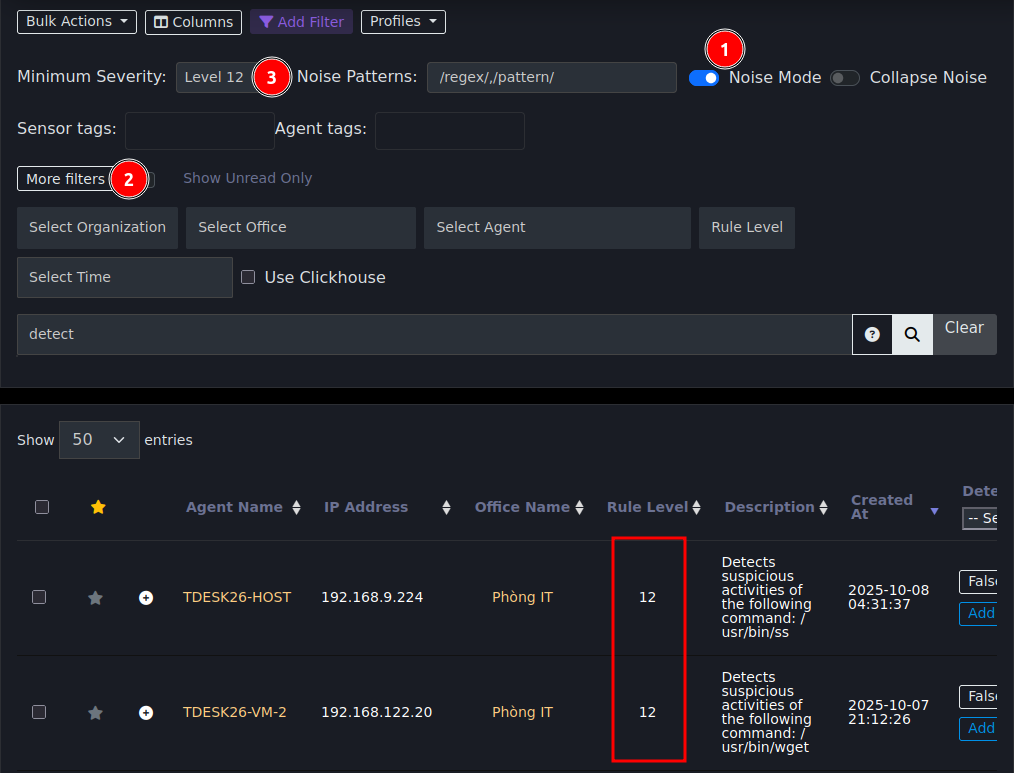
Noise Patterns (Nhập từ khóa Giảm nhiễu)
Chức năng này dùng để loại bỏ các event có chứa từ khóa hoặc chuỗi ký tự trùng khớp với pattern được nhập trong ô input.
Điều kiện bắt buộc: phải bật chế độ Noise Mode để chức năng hoạt động.
- Giúp loại bỏ nhanh các log nhiễu hoặc không quan trọng, tập trung vào sự kiện có giá trị điều tra cao.
- Hỗ trợ tối ưu hóa giao diện giám sát, giảm số lượng event hiển thị không cần thiết.
- Tăng tốc độ phân tích và xử lý sự cố, tránh bị phân tán bởi các event lặp lại hoặc không liên quan.
- Góp phần nâng cao độ chính xác khi giám sát realtime trong môi trường có mật độ log cao.
Sensor tag / Agent tag
2 chức năng đã liệt kê ở trên mục Asset Management này giúp người dùng tìm kiếm các event được lọc theo sensor/agent tag
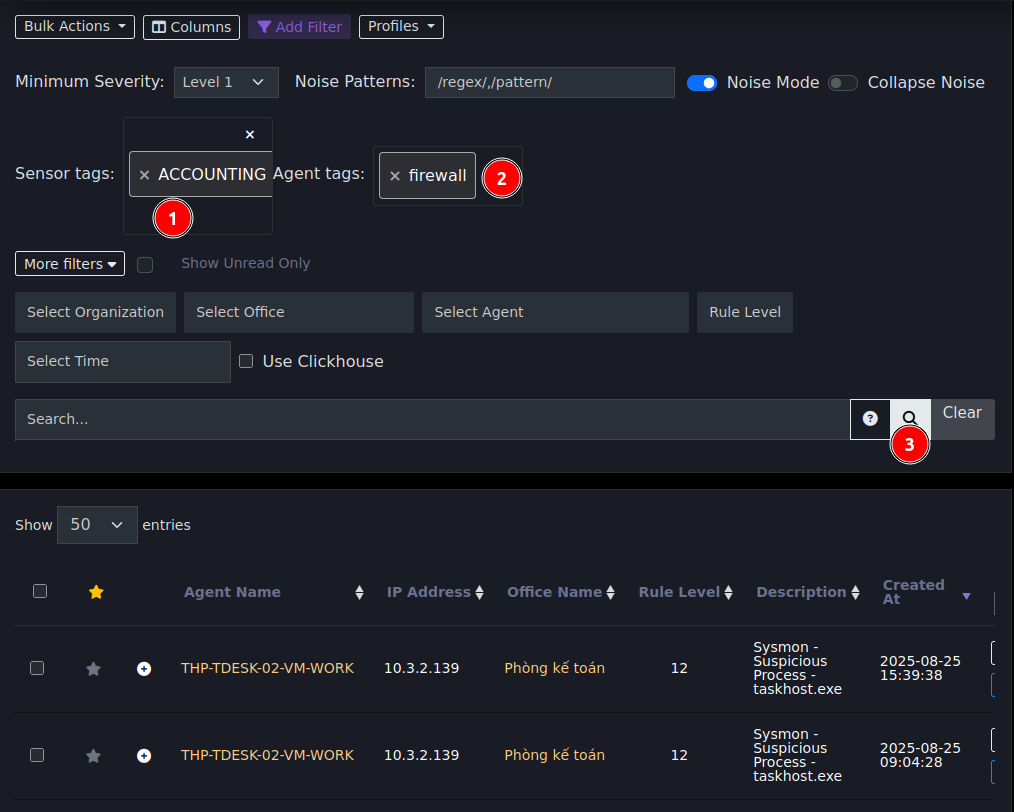
Show Unread Only (Chỉ show các event chưa đọc)
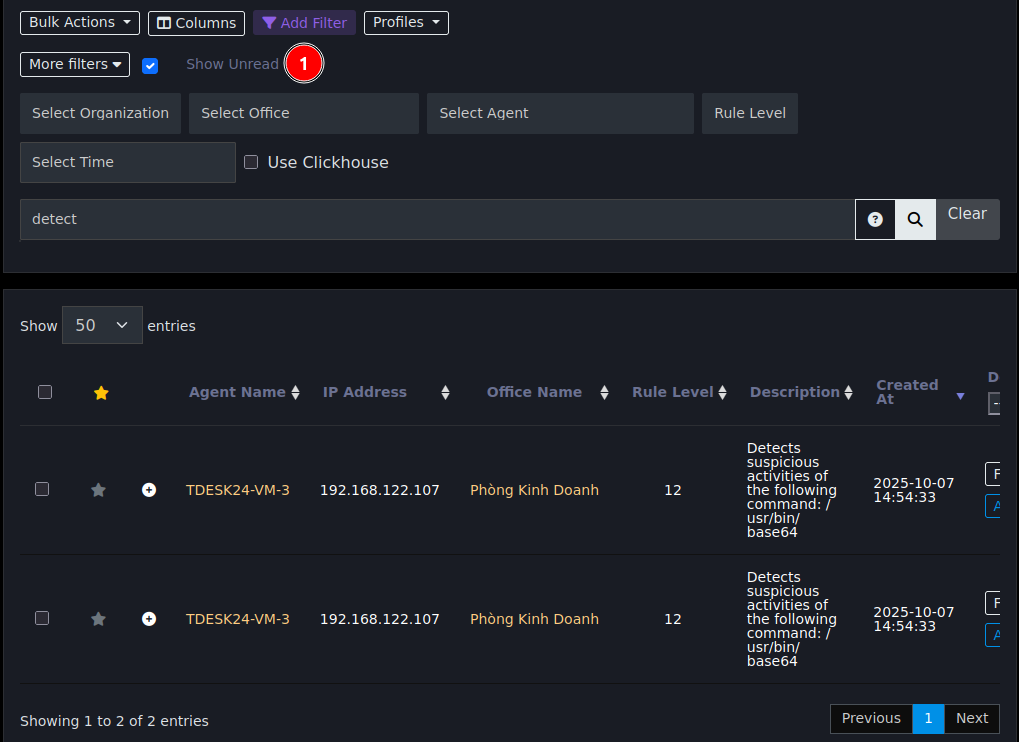
Chức năng này cho phép chỉ hiển thị các event chưa được đánh dấu là “Read”, giúp người dùng tập trung vào các sự kiện mới hoặc chưa được xử lý.