Organization
Tổ chức (Organization)
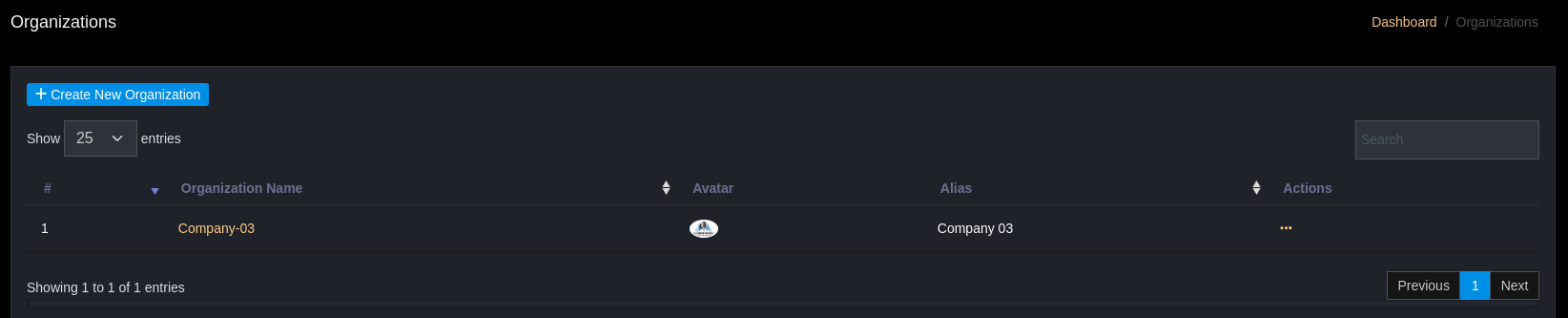
Module Tổ chức (Menu Asset Management → Organizations) cho phép người dùng quản lý cấu trúc phân cấp tổ chức, nơi mỗi tổ chức có thể bao gồm nhiều công ty/thành phần khác nhau. Đây là nền tảng để phân tách dữ liệu, phân quyền truy cập, và theo dõi các sự kiện an ninh riêng biệt theo từng tổ chức.
Ngoài ra, người dùng có thể xem tổng quan tình trạng sự kiện và các agent được kết nối của toàn bộ tổ chức.
Mục đích
- Phân tách dữ liệu và quyền truy cập theo tổ chức.
- Cấu hình khai báo và tích hợp (ví dụ: Telegram bot, email) cho từng tổ chức.
Chức năng chính
- Tạo / Sửa / Xóa tổ chức
- Xem Dashboard tổng quan (office, agent, alert counts)
- Cấu hình thông tin báo cáo (cover, primary color, header)
Tạo tổ chức
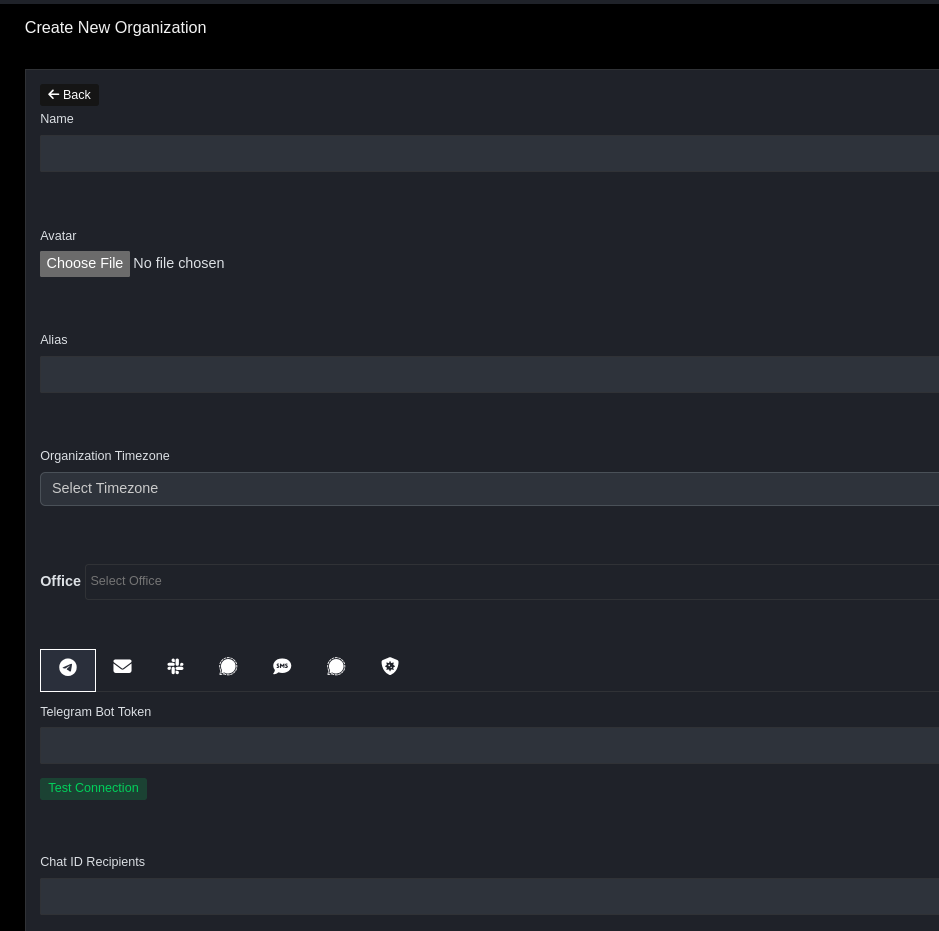
Cho phép người dùng tạo mới một tổ chức trong hệ thống, khai báo các thông tin cơ bản và cấu hình kết nối tích hợp (như Telegram Bot). Màn hình này phục vụ cho:
- Quản trị viên hệ thống muốn thêm công ty, chi nhánh mới.
- Phân chia cấu trúc tổ chức, timezone để báo cáo và cảnh báo chính xác.
- Thiết lập tích hợp cảnh báo qua các kênh phổ biến như Telegram, Signal...
Luồng hoạt động:
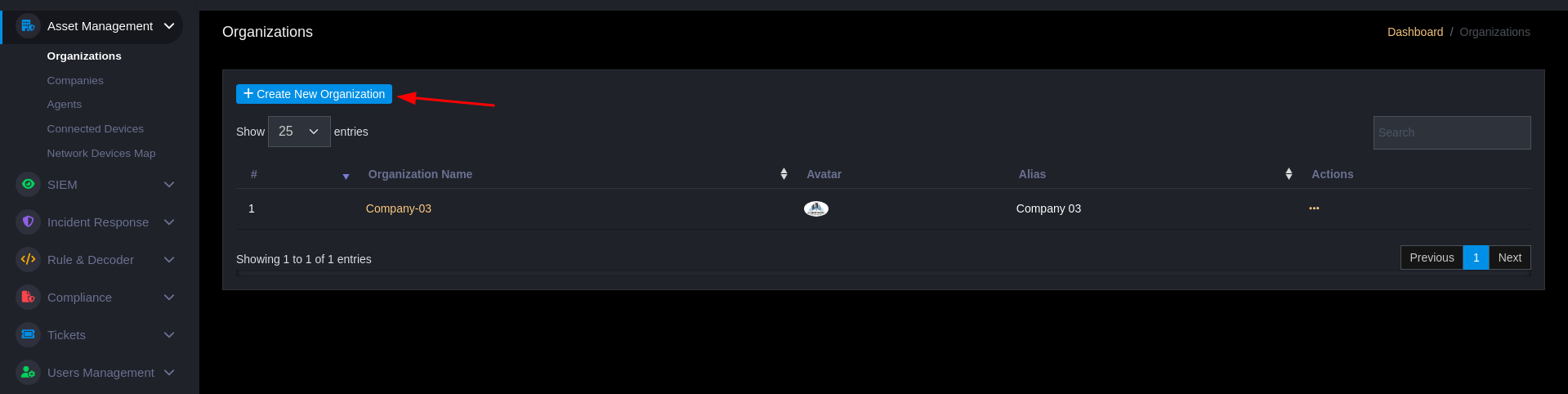
- Người dùng bấm + Create New Organization từ màn hình danh sách.
- Người dùng điền đầy đủ các trường: tên, alias, timezone, office, chọn avatar, upload ảnh bìa (nếu cần).
- Nếu sử dụng Telegram, điền bot token và danh sách chat ID → bấm Test Connection để kiểm tra.
- Sau khi hoàn tất, bấm nút Create.
- Hệ thống lưu thông tin tổ chức mới, điều hướng về danh sách hoặc hiển thị thông báo thành công.
Trường dữ liệu chính
| Tên trường | Ý nghĩa |
| Name | Tên chính thức của tổ chức. Ví dụ: Công ty ABC. |
| Avatar | Logo hoặc biểu tượng đại diện cho tổ chức (tùy chọn). Định dạng ảnh PNG, JPG |
| Alias | Tên thay thế hoặc biệt danh. Hiển thị ngắn gọn trên giao diện. |
| Organization Timezone | Múi giờ chuẩn của tổ chức, phục vụ báo cáo và hiển thị thời gian sự kiện. |
| Office | Liên kết tổ chức này với một hoặc nhiều văn phòng đã tạo trước đó. |
| Kênh thông báo (biểu tượng) | Hỗ trợ các loại kênh thông báo khác nhau như Telegram, Email, Slack, Signal, SMS, Microsoft Teams. Các trường chỉnh sửa tương ứng trong form mẫu. |
| Report Cover | Tải ảnh bìa tùy chỉnh cho báo cáo PDF (tùy chọn). |
| Report Primary Color | Mã màu chính cho các báo cáo tổ chức (ví dụ: #1e88e5). |
| Report Header | Phần tiêu đề hiển thị trên đầu báo cáo. |
Xem thông tin tổ chức
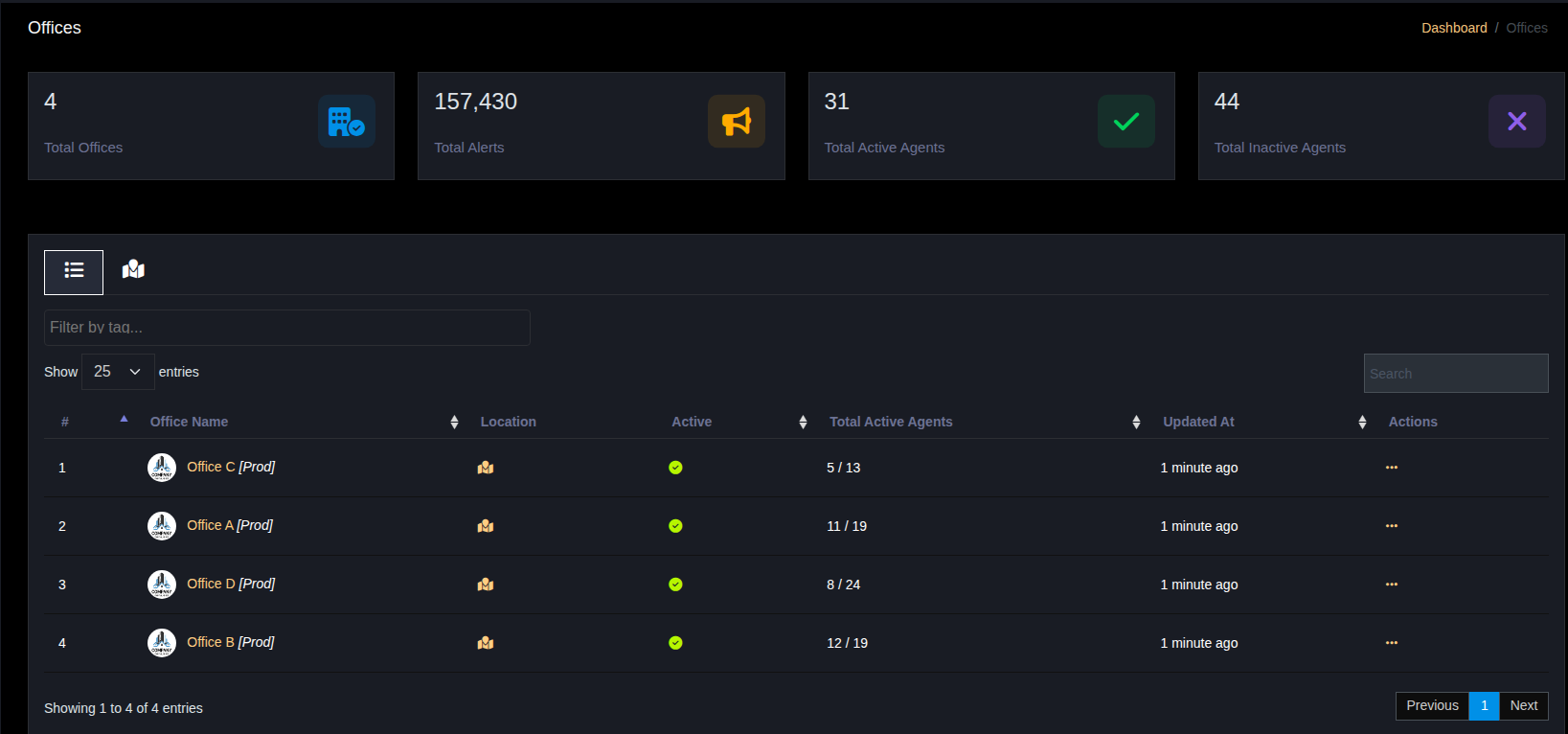
Mỗi tổ chức có thể có nhiều văn phòng khác nhau (chi nhánh, trung tâm,...). Mỗi văn phòng có danh sách thiết bị giám sát riêng (agent). Màn hình này cho phép người dùng xem danh sách văn phòng, tổng số lượng cảnh báo, số lượng agent hoạt động và không hoạt động.
Khu vực tổng hợp số liệu (Dashboard)
| Mục | Ý nghĩa |
| Total Offices | Số lượng văn phòng hiện có trong tổ chức. |
| Total Alerts | Tổng số cảnh báo phát sinh từ các văn phòng. |
| Total Active Agents | Tổng số agent đang hoạt động |
| Total Inactive Agents | Tổng số agent không hoạt động. |
- Dashboard hiển thị
Total Offices,Total Alerts,Total Active Agents,Total Inactive Agents. - Bảng Offices cho phép
View,Overview,Edit,Deletetừng Office.
Khu vực danh sách (Offices Table)
| Mục | Ý nghĩa |
| Total Offices | Số lượng văn phòng hiện có trong tổ chức. |
| Total Alerts | Tổng số cảnh báo phát sinh từ các văn phòng. |
| Total Active Agents | Tổng số agent đang hoạt động |
| Total Inactive Agents | Tổng số agent không hoạt động. |
Gợi ý vận hành
- Tạo template profile (saved filters) cho từng tổ chức để hỗ trợ báo cáo định kỳ.
- Sử dụng kênh thông báo để tự động cảnh báo theo tổ chức (ví dụ: incident alerts to organization-specific Telegram group).